How Can We Help?
Print Label menggunakan Printer Konvensional (PDF)
Berikut langkah-langkah membuat dan mengunduh label dalam format PDF:
- Pilih menu Asset.

Klik menu Aset untuk mengakses Daftar Aset - Pada Daftar Aset, pilih aset yang dikehendaki, kemudian klik Print Label.

Klik Print Label - Klik Print PDF.

Klik Print PDF - Halaman Print PDF berisi berbagai pengaturan cetak label.
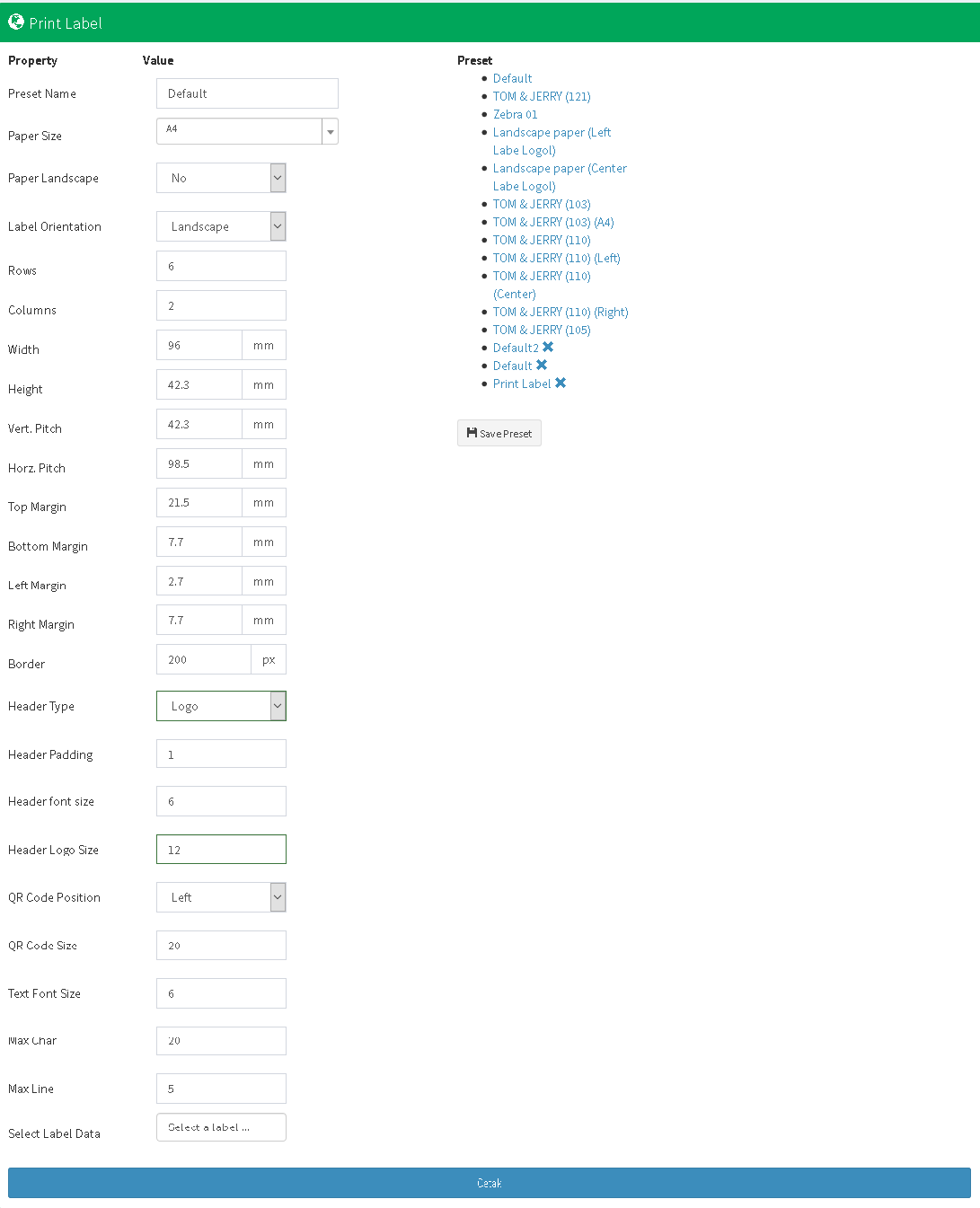
Penampakan halaman Print Label Konvensional - Tampilan label sebagai berikut.
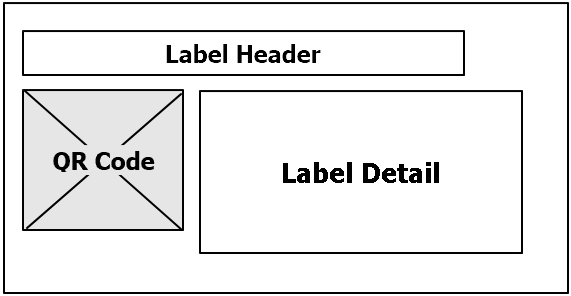
Penampakan Label - (#1 Preset) Anda dapat memilih default preset atau preset yang anda simpan sebelumnya pada kolom Preset.
- (#1 Preset) Isi Preset Name jika anda hendak menyimpan preset baru, kemudian klik tombol Save Preset.
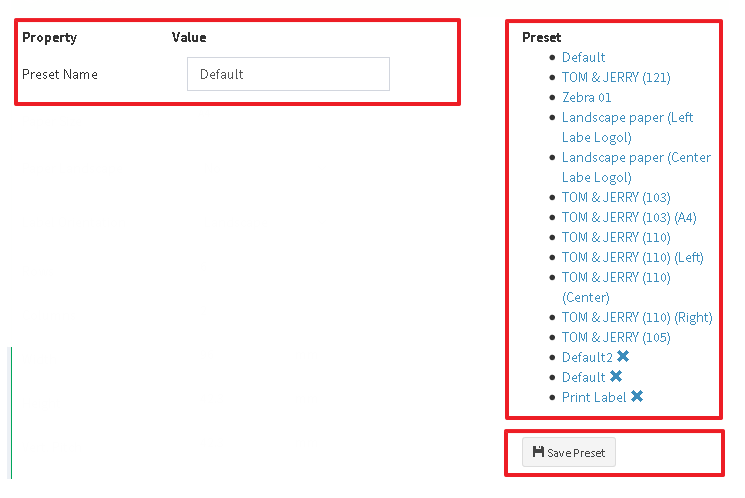
Daftar Preset Label - (#2 Pengaturan Kertas) Tentukan Ukuran Kertas yang dikehendaki.
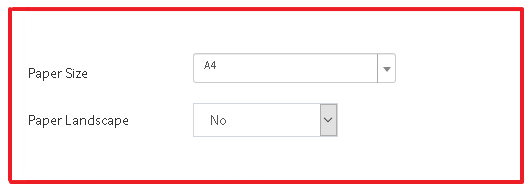
Kolom Pengaturan Ukuran dan Orientasi Kertas 
Macam pilihan Kertas - (#2 Pengaturan Kertas) Tentukan Orientasi dari Kertas (Yes: Orientasi Landscape, No: Orientasi Portrait).
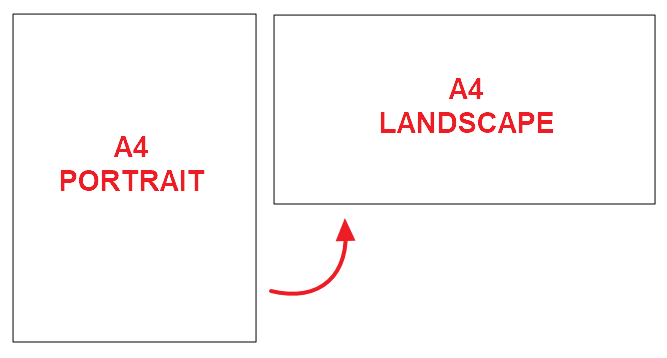
Ilustrasi perbedaan Orientasi Kertas - (#3 Pengaturan Ukuran & Posisi Label) Tentukan orientasi label (Landscape atau Portrait).
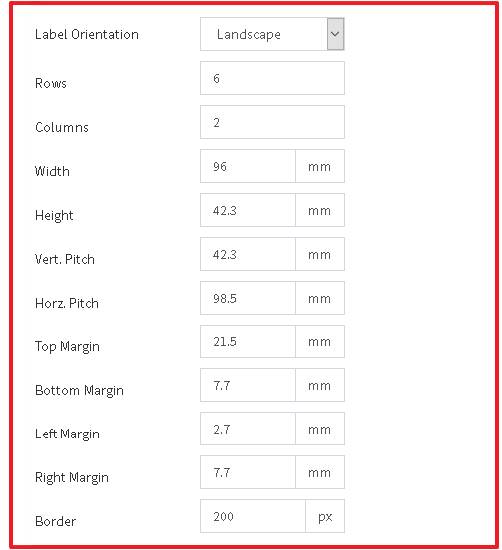
Kolom Pengaturan Ukuran & Posisi Label

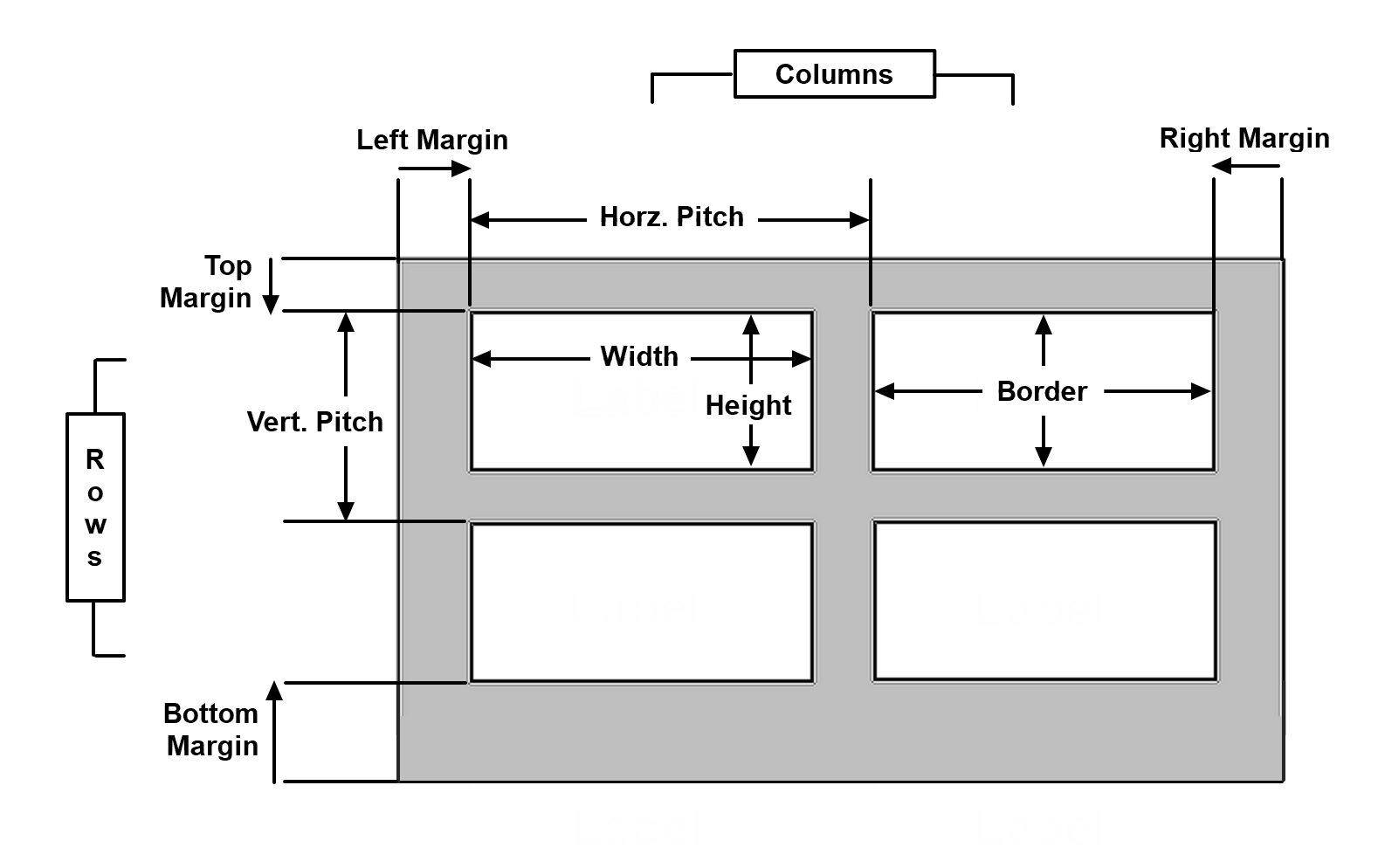
Kolom pilihan Orientasi Label - (#3 Pengaturan Ukuran & Posisi Label) Tentukan ukuran dan posisi label pada kertas, seperti yang dijelaskan pada gambar berikut.
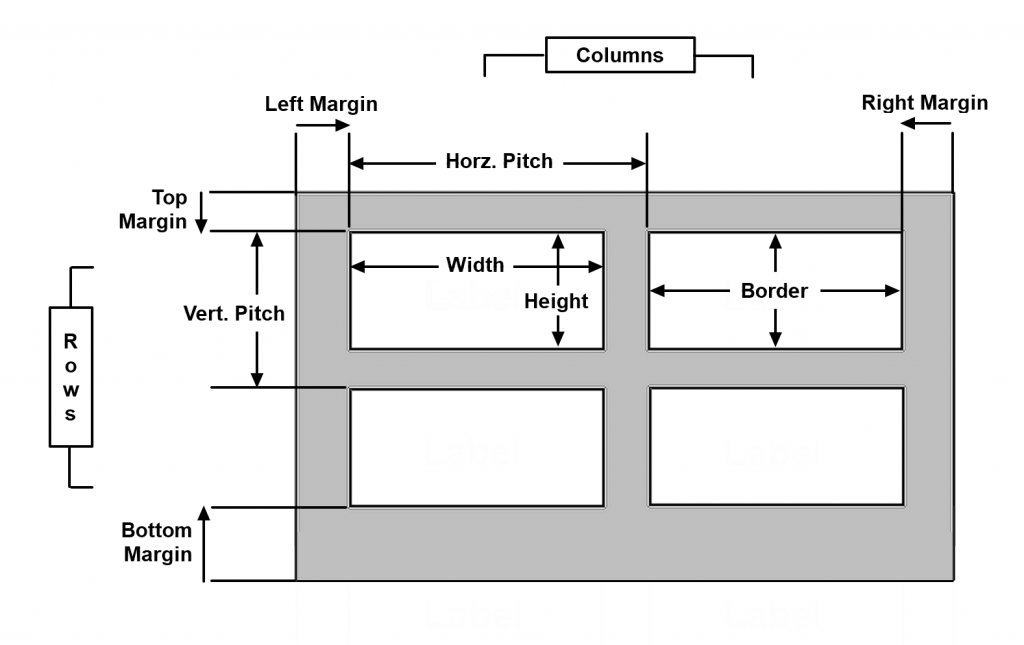
Ilustrasi pengaturan Ukuran, posisi dan orientasi Label - (#4 Pengaturan Header) Tentukan header akan ditampilkan dalam bentuk Logo atau Text.
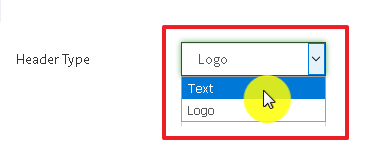
Macam pilihan bentuk Header Label - (#4 Pengaturan Header) Tentukan ukuran dan padding header mengikuti ilustrasi berikut.
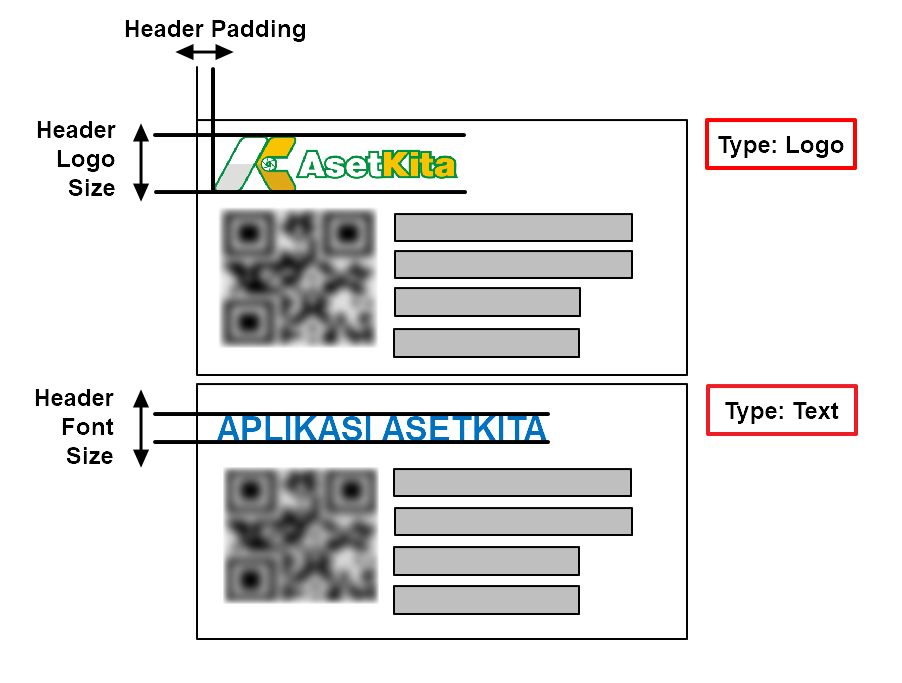
Ilustrasi pengaturan header Label - (#5 Pengaturan Detail Label) Berikut penjelasan detail label:
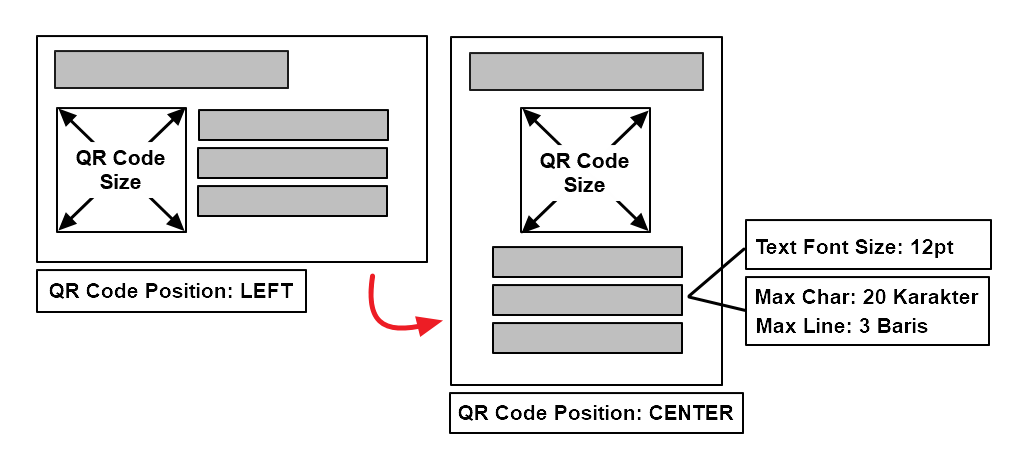
Ilustrasi Pengaturan Detail Label

Kolom pengaturan Detail Label
- QR Code Position: Posisi Kode QR pada label (Left atau Center). Posisi Center sebaiknya digunakan untuk orientasi label portrait.
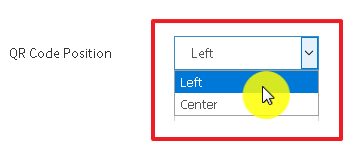
Macam Pilihan Posisi Kode QR - QR Code Size: Ukuran kode QR dalam satuan range.
- Text Font Size: Ukuran font detail label dalam satuan pt.
- Max Char: Ukuran banyak karakter dalam satu baris.
- Max Line: Ukuran banyak baris informasi yang dapat ditampilkan dalam label.
- Select Label Data: Pilihan informasi aset yang ditampilkan pada label.
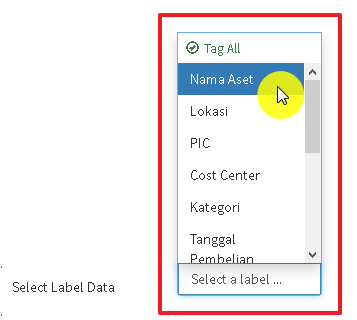
Kolom Pilihan Detail Label 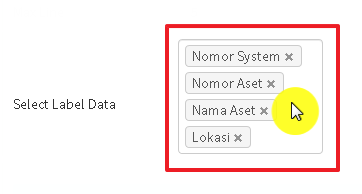
Pilihan Detail Label setelah dipilih
- QR Code Position: Posisi Kode QR pada label (Left atau Center). Posisi Center sebaiknya digunakan untuk orientasi label portrait.
- Klik tombol Cetak untuk mengunduh label dalam format PDF.
- Tampilan hasil label sebagai berikut:

Penampakan Label